Bạn đã bao giờ tự hỏi làm thế nào để giọng nói của mình có tông giọng nữ anime cao vút, mang tính biểu tượng chưa? Với công cụ thay đổi giọng nói AI ngày nay, bạn có thể biến giọng nói của mình thành đủ loại nhân vật vui nhộn—hoàn hảo cho nội dung video, trò đùa hoặc chỉ để chơi đùa với bạn bè. Ở đây, chúng ta sẽ xem xét hai cách dễ dàng để có giọng nói giống như một cô gái anime, sử dụng hai công cụ khác nhau: cách đầu tiên là công cụ thay đổi giọng nói w-okada trên GitHub và cách thứ hai là Vozard Voice Changer. Hãy bắt đầu thôi!
Phương pháp 1: Nghe như cô gái Anime bằng cách sử dụng w-okada AI Voice Changer
Nếu bạn am hiểu một chút về công nghệ và thích tùy chỉnh mọi thứ, thì trình thay đổi giọng nói AI w-okada là một lựa chọn mạnh mẽ. Nó được lưu trữ trên GitHub và cung cấp rất nhiều cách để điều chỉnh giọng nói của bạn một cách chính xác. Bạn có thể thử cài đặt w-okada Voice Changer trên Windows hoặc Mac, hoặc thử trực tiếp trên Google Colaboratory. Vì tôi không có kinh nghiệm lập trình, cách thứ hai sẽ dễ hơn đối với tôi.
Các bước sử dụng w-okada Voice Changer trên Google Colaboratory
Đây là cách bạn có thể sử dụng w-okada AI Voice Changer on Phòng cộng tác của Google—đây là một lựa chọn tuyệt vời vì nó đơn giản hóa việc thiết lập và cho phép bạn chạy trình thay đổi giọng nói mà không cần cài đặt bất cứ thứ gì cục bộ.
Bước 1: Truy cập trang GitHub của w-okada
Đầu tiên, đi đến Trang GitHub của w-okada AI Voice Changer. Tại đây, bạn sẽ tìm thấy một số thông tin về dự án và hướng dẫn. Tìm liên kết Google Colab được cung cấp trên trang (nó nằm trong phần có nhãn “Hãy thử trên Google Colab").
Bước 2: Mở Google Colaboratory
Nhấp vào liên kết Colab từ trang GitHub, liên kết này sẽ mở một sổ tay mới trong Google Colaboratory. Google Colab là một nền tảng trực tuyến miễn phí cho phép bạn chạy mã trên máy chủ của Google, rất lý tưởng để thử nghiệm các công cụ như thế này mà không cần cài đặt bất kỳ phần mềm nào.
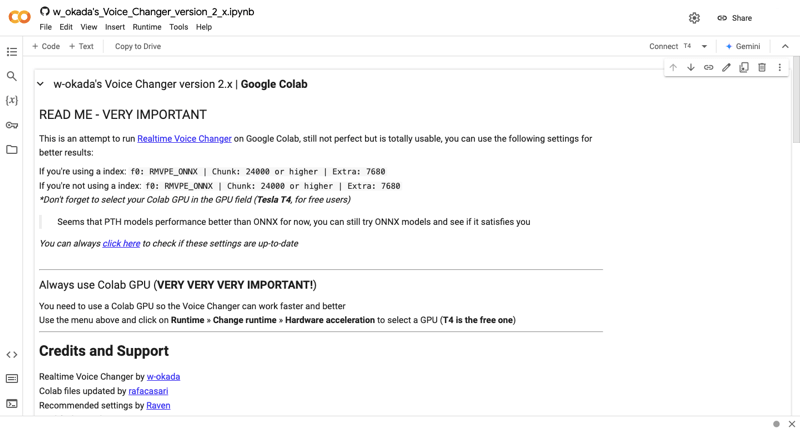
Lời khuyên: Nếu liên kết Colab không hoạt động với bạn, chỉ cần sao chép mã thủ công từ GitHub và dán chúng vào sổ ghi chép Colab.
Bước 3: Chạy các ô theo thứ tự
Trong sổ tay Colab, bạn sẽ thấy một số ô mã đã được sắp xếp theo trình tự. Chỉ cần theo dõi và chạy từng ô bằng cách nhấp vào chơi nút ở bên trái của mỗi ô. Các ô này sẽ tự động xử lý mọi thiết lập cho bạn, bao gồm cài đặt mọi thư viện cần thiết và tải mô hình giọng nói.
Bước 4: Chọn Mô hình giọng nói
Sau khi thiết lập xong, bạn sẽ thấy các tùy chọn để chọn mô hình giọng nói anime được đào tạo trước hoặc một phong cách khác. Chọn mô hình cung cấp cho bạn giọng nói anime bạn muốn.

Bước 5: Kích hoạt Xử lý giọng nói thời gian thực
Sau khi thiết lập hoàn tất, giờ bạn có thể cấu hình để chuyển đổi giọng nói theo thời gian thực. Điều này cho phép bạn nói vào micrô và nghe giọng nói đã chuyển đổi của mình theo thời gian thực. Hãy thử nghiệm và tiếp tục điều chỉnh cài đặt cho đến khi giọng nói của bạn nghe giống hệt giọng nói của cô gái anime mà bạn đang hướng tới. Đừng ngại thay đổi cao độ và tông giọng để thực sự hoàn hảo!
Bước 6: Sử dụng giọng nói Anime của bạn
Kết nối micrô của bạn làm đầu vào trong bộ đổi giọng nói và điều chỉnh bất kỳ cài đặt nào trong phần mềm phát trực tuyến hoặc ghi âm của bạn nếu cần. Bạn thậm chí có thể đào tạo mô hình giọng nói mới của bạn (RVC) trực tuyến để vui hơn. Vậy là xong! Bạn đã sẵn sàng tham gia trò chuyện bằng giọng nói, phát trực tuyến hoặc ghi lại nội dung với nhân vật anime mới của mình.
Vậy là xong! Sử dụng Google Colab giúp mọi thứ dễ dàng hơn nhiều vì mọi thứ đều được thiết lập sẵn trong sổ tay, do đó bạn không cần phải lo lắng về việc thiết lập mã phức tạp trên máy tính của mình. Hãy cho tôi biết nếu bạn muốn được trợ giúp thêm ở bất kỳ bước nào!
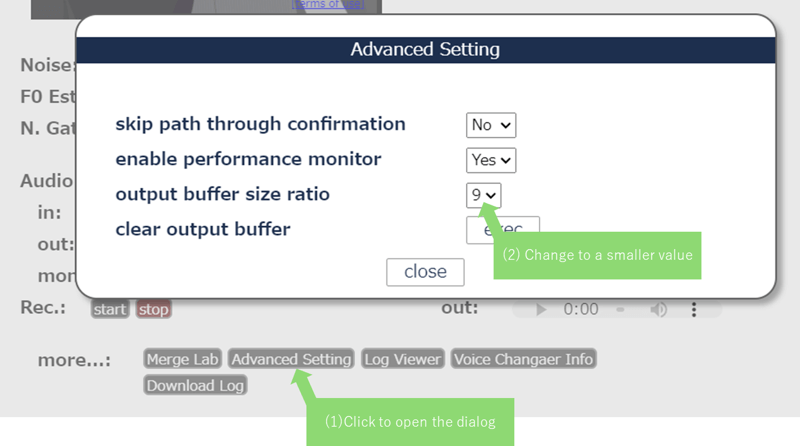
Lời khuyên: Trong phiên bản Colab, bộ đệm đầu ra âm thanh được đặt thành lớn hơn để tính đến độ trễ của mạng. Tùy thuộc vào môi trường, việc giảm bộ đệm này có thể làm giảm độ trễ. Tuy nhiên, trong một số môi trường, điều này có thể khiến âm thanh bị ngắt quãng do độ trễ của mạng. Nhưng bạn có thể thử thay đổi kích thước bộ đệm trong Cài đặt nâng cao.
Phương pháp 2: Âm thanh như Anime Girl Sử dụng Vozard Công cụ thay đổi giọng nói
Nếu bạn đang tìm kiếm một giải pháp đơn giản hơn, không rắc rối, Vozard Công cụ thay đổi giọng nói là hoàn hảo. Nó thân thiện với người dùng và có các cài đặt trước được thiết kế riêng cho giọng nói theo phong cách anime, rất lý tưởng nếu bạn muốn thiết lập nhanh chóng.
Các bước để thay đổi giọng nói của bạn với Vozard Công cụ thay đổi giọng nói
Bước 1: Tải xuống và cài đặt Vozard
Đi qua Vozard trang web và tải xuống ứng dụng phù hợp với thiết bị của bạn. Làm theo lời nhắc cài đặt—rất đơn giản.
Bước 2: Chọn cài đặt trước giọng nói Anime
Mở Vozard ứng dụng và tìm các tùy chọn cài đặt trước (thường dễ tìm trong menu chính). Chọn cài đặt trước giọng nói anime, cho bạn âm thanh cao vút, đặc trưng của "anime". Nếu bạn muốn cầu kỳ hơn, bạn có thể điều chỉnh cao độ và tông giọng để phù hợp với ý tưởng cụ thể của bạn về giọng nói anime.
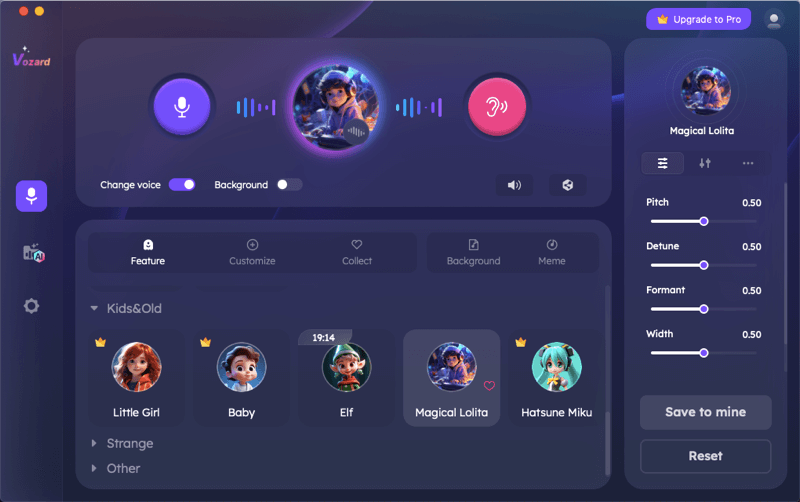
Bước 3: Thiết lập đầu vào và đầu ra của bạn
Chọn micrô của bạn làm thiết bị đầu vào trong Vozardvà chọn nơi bạn muốn âm thanh đầu ra đi đến (như tai nghe của bạn). Nói vào mic của bạn và kiểm tra xem giọng nói có đúng không! Bạn có thể cần điều chỉnh một chút để có được âm thanh chính xác.
Bước 4: Thử giọng Anime của bạn
Bạn đã hoàn tất! Cách này dễ hơn nhiều, phải không? Sử dụng nó trong các cuộc trò chuyện trực tiếp, luồng phát trực tiếp hoặc bản ghi âm—bất cứ nơi nào bạn muốn thể hiện khía cạnh anime của mình. Điều chỉnh cài đặt khi bạn thực hiện để tiếp tục cải thiện âm thanh.
Mẹo: Âm thanh giống như Anime Girl trên Discord
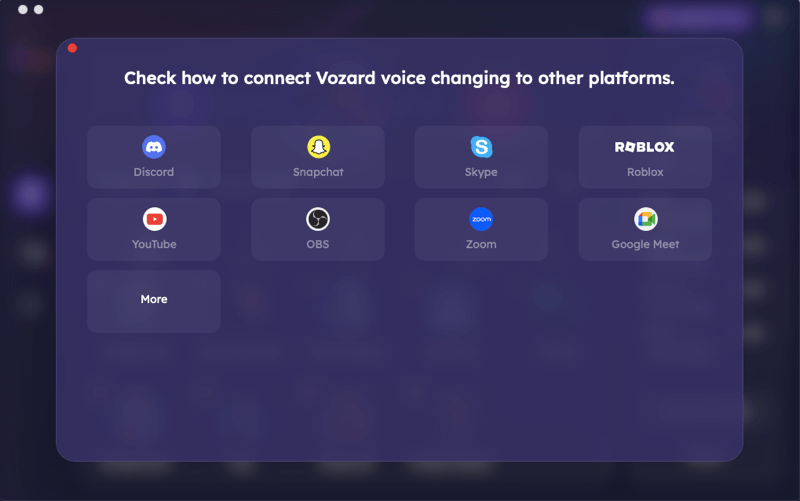
Nếu bạn muốn nghe giống như một cô gái anime Discord, chơi khăm bạn chơi game của bạn hoặc thu hút nhiều người xem phát trực tiếp hơn với tư cách là người phát trực tiếp, Vozard Voice Changer có thể giúp bạn. Bộ đổi giọng nói AI này cũng có thể kết nối giọng nói của bạn với các nền tảng khác như Discord, Zoom, Fortnite, Twitch hoặc các công cụ phát trực tuyến như OBS, cho phép bạn đảm nhiệm nhiều vai trò khác nhau trong trò chơi, trò chuyện trực tuyến hoặc phát trực tiếp.
Kết luận
Vì vậy, cho dù bạn thích tùy chỉnh mọi thứ hay chỉ muốn thứ gì đó dễ dàng và nhanh chóng, cả hai công cụ này đều có thể giúp bạn đạt được giọng nói anime đó. Nếu bạn thích mã hóa và tinh chỉnh, trình thay đổi giọng nói w-okada trên GitHub là một lựa chọn tuyệt vời. Nhưng nếu bạn thích thứ gì đó cắm và chạy hơn, Vozard rất phù hợp cho người mới bắt đầu.
Hãy thử từng cái một, thử nghiệm với các thiết lập và chẳng mấy chốc, bạn sẽ có giọng nói anime hoàn hảo cho bất cứ điều gì bạn muốn. Hãy tận hưởng việc khám phá tính cách anime của bạn!