Sponsor Atomlar - Atoms, ekibinizin web sitesi ve uygulama oluşturma aracıdır.
Homepage » Yapay Zeka Araçları » Yapay Zeka Verimliliği » ClickUp
ClickUp
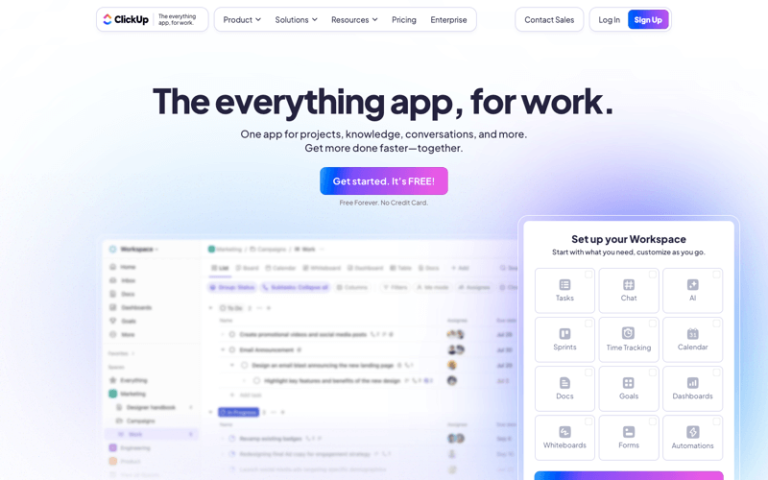
Giriş: ClickUp birçok farklı işi (görevler, dokümanlar, sohbet, hedefler, beyaz tahtalar vb.) tek çatı altında bir araya getirmek için tasarlanmış hepsi bir arada bir üretkenlik ve proje yönetimi platformudur.
Nedir? ClickUp?
ClickUp birçok farklı işi (görevler, belgeler, sohbet, hedefler, beyaz tahtalar vb.) tek bir çatı altında toplamak için tasarlanmış, hepsi bir arada bir üretkenlik ve proje yönetimi platformudur. İnsanların araçlar arasında geçiş yapma sıklığını azaltarak, ekiplerin işlerini daha verimli bir şekilde planlamalarına, yönetmelerine ve takip etmelerine yardımcı olmayı hedefler. Hem ücretsiz hem de ücretli katmanları mevcuttur.
Ana Özellikler
- Hiyerarşi ve Organizasyon: Çalışma alanınızı Alanlar → Klasörler → Listeler → Görevler (ve alt görevler) yoluyla yapılandırarak çalışmaları birden fazla düzeyde düzenleyebilirsiniz.
- Özelleştirilebilir Görünümler: Görevlerinizi/projelerinizi farklı açılardan görebilmenizi sağlayan çoklu görünümler (Liste, Pano/Kanban, Gantt şeması, Takvim, vb.).
- Otomasyon: Kodsuz otomasyon araçlarıyla tekrarlayan görevleri, durum değişikliklerini, hatırlatıcıları vb. otomatikleştirin.
- Belgeler, Beyaz Tahtalar, Elektronik Tablolar: Dahili işbirlikçi Doküman düzenleme, beyin fırtınası için beyaz tahtalar ve elektronik tablolar.
- Zaman Takibi ve Zaman Yönetimi: Zamanı manuel veya otomatik olarak takip edin, görevler için zaman tahmin edin, raporlar oluşturun.
- Kontrol Panelleri ve Raporlama: Görsel gösterge panelleri, widget'lar, hedef takibi, proje durumunu, kaynak tahsisini vb. görmek için iş yükü görünümleri.
- Hedefler ve Önemli Noktalar: Hedefleri (OKR'lar vb.) tanımlayın, kilometre taşlarını belirleyin, bunları görevlerle ilişkilendirin ve ilerlemeyi takip edin.
- Işbirliği araçları: Sohbet, görev/belgelere ilişkin yorumlar, görev atamaları, misafir erişimi, paylaşım, dosya veya bağlantı yerleştirme vb.
- Entegrasyonlar: Birçok üçüncü parti uygulamaya (Slack, GitHub, Google Drive, vb.) bağlanır, böylece bilgi akışı sağlanır.
- ClickUp Beyin / Yapay Zeka Özellikleri: Manuel çalışmayı azaltmaya yardımcı olmak için AI asistan özellikleri (özetler, proje planı taslağı, derin arama, ajanlar aracılığıyla otomasyonlar).
Artıları ve eksileri
- Çok sayıda özelliğe sahip — birçok ekibin ihtiyaç duyduğu hemen hemen her şeyi sunuyor: görevler, belgeler, sohbet, panolar vb. Birçok aracın yerini alabilir.
- Son derece özelleştirilebilir — iş akışlarını, durumları, özel alanları, otomasyonu, görünümleri vb. özelleştirebilirsiniz.
- Bağlam geçişini azaltmaya yardımcı olan güçlü işbirliği ve gerçek zamanlı araçlar (sohbet, yorumlar, belgeler/görevler arasındaki ilişkiler).
- Ödeme yapmanıza gerek kalmadan birçok aracı sunan iyi bir ücretsiz plan.
- İlerlemeyi, kaynak kullanımını vb. takip etmek için mükemmel gösterge paneli ve raporlama araçları.
- Birçok özelliğinin bulunması nedeniyle, özellikle küçük ekipler veya yeni kullanıcılar için öğrenme eğrisi diktir.
- Bunaltıcı olabilir; çok fazla esneklik bazen daha fazla kurulum ve bakım anlamına gelir.
- Bazen daha basit veya "küçük ekip" kullanım durumları aşırıya kaçar: özelliklerin zenginliği işleri karmaşıklaştırabilir.
Nasıl Kullanılır? ClickUp?
- Kaydolun ve Çalışma Alanınızı Kurun: Ücretsiz bir hesap oluşturun. Çalışma Alanınızı tanımlayın; ardından ekipleri, departmanları veya ana alanları temsil eden Alanlar oluşturun.
- Yapıyı Tanımla: Çalışmanızı düzenlemek için Boşluklar → Klasörler → Listeler → Görevler/Alt Görevler seçeneklerini kullanın. Çalışmaları nasıl gruplandıracağınızı düşünün (projeye göre, işleve göre vb.).
- ClickApps ve Özel Alanları Etkinleştir: İş akışlarınız için ihtiyaç duyacağınız ClickApps'i (özellikleri) açın: otomasyon, özel alanlar, bağımlılıklar vb. Gerekirse özel durumlar ayarlayın.
- İş Akışınıza Uygun Görünümler OluşturunEkibinizin çalışma şekline bağlı olarak pano (Kanban), liste, Gantt, takvim vb. arasından seçim yapın. Farklı görevler/projeler için farklı görünümler kullanın.
- Otomasyonları Ayarlama: Tekrarlayan görevleri otomatikleştirin (örneğin, bir görevin durumu değiştiğinde, bir bildirim gönderildiğinde, başka bir şeyi güncellediğinde). Ücretsiz plan bazı otomasyonlar sağlar; daha gelişmişleri için ücretli sürümler gerekir.
- Paylaşılan Bilgi ve Beyin Fırtınası için Belgeleri ve Beyaz Tahtaları Kullanın:Proje spesifikasyonları, toplantı notları, görsel planlama vb. için harici araçlardan kaçınmak adına yerleşik Dokümanlar ve Beyaz Tahtaları kullanın.
- Zaman ve İlerlemeyi İzle: İlerlemeyi, kaynak dağıtımını ve görevlerin tahminlere kıyasla ne kadar sürdüğünü izlemek için zaman takibini, gösterge panellerini, hedefleri/kilometre taşlarını kullanın.
- Yapay Zeka Özelliklerini Kullanın (Beyin Asistanı, Ajanlar, Derin Arama vb.): Eğer planınızda mevcutsa, bunları planlamayı, özetlemeyi ve gömülü bilgileri bulmayı hızlandırmak için kullanın.
- Büyüdükçe Tekrarlayın ve Özelleştirin: Ekibiniz kullandıkça ClickUp, iş akışlarını iyileştirin: kullanılmayan özellikleri ayıklayın, durumları/görünümleri ayarlayın, şablon kullanımını iyileştirin, otomasyonları temizleyin.