Вы когда-нибудь задумывались, как придать своему голосу этот культовый, высокий тон аниме-девушки? С сегодняшними ИИ-преобразователями голоса вы можете преобразовать свой голос во всевозможные забавные персонажи — идеально для видеоконтента, розыгрышей или просто игр с друзьями. Здесь мы рассмотрим два простых способа звучать как аниме-девушка, используя два разных инструмента: первый — это w-okada voice changer на GitHub, а второй — Vozard Voice Changer. Давайте начнем!
Метод 1: Звучит как аниме-девушка с помощью w-okada AI Voice Changer
Если вы немного разбираетесь в технологиях и любите настраивать что-то, то w-okada AI voice changer — это мощный вариант. Он размещен на GitHub и предлагает множество способов настроить свой голос. Вы можете попробовать установка w-okada Voice Changer на Windows или Mac, или попробовать его напрямую на Google Colaboratory. Поскольку у меня нет опыта программирования, второй способ будет для меня проще.
Шаги по использованию w-okada Voice Changer в Google Colaboratory
Вот как можно использовать w-okada ИИ-изменение голоса on Совместная работа Google— это отличный вариант, поскольку он упрощает настройку и позволяет запускать программу смены голоса без установки чего-либо локально.
Шаг 1: Посетите страницу w-okada на GitHub
Сначала перейдите к Страница w-okada AI Voice Changer на GitHub. Здесь вы найдете некоторую информацию о проекте и инструкции. Найдите ссылку Google Colab, представленную на странице (она находится в разделе с надписью «Попробуйте в Google Colab»).
Шаг 2: Откройте Google Colaboratory
Нажмите на ссылку Colab на странице GitHub, которая должна открыть новый блокнот в Google Colaboratory. Google Colab — это бесплатная онлайн-платформа, которая позволяет запускать код на серверах Google, что идеально подходит для тестирования таких инструментов без необходимости установки какого-либо программного обеспечения.
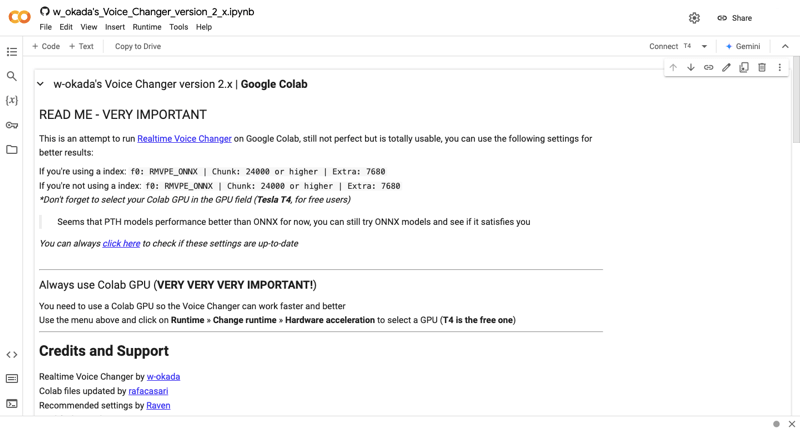
Советы: Если ссылка Colab у вас не работает, просто скопируйте коды вручную с GitHub и вставьте их в блокнот Colab.
Шаг 3: Запустите ячейки по порядку
В блокноте Colab вы увидите несколько ячеек кода, которые уже организованы в последовательности. Просто следуйте и запускайте каждую ячейку, нажимая играть кнопка на левой стороне каждой ячейки. Эти ячейки автоматически обработают всю настройку для вас, включая установку любых необходимых библиотек и загрузку голосовой модели.
Шаг 4: Выберите модель голоса
После завершения настройки вы должны увидеть опции для выбора предварительно обученной модели голоса аниме или другого стиля. Выберите модель, которая даст вам желаемый голос аниме.

Шаг 5: Включите обработку голоса в реальном времени
После завершения настройки вы можете настроить его для преобразования голоса в реальном времени. Это позволяет вам говорить в микрофон и слышать преобразованный голос в реальном времени. Протестируйте его и продолжайте настраивать параметры, пока ваш голос не будет звучать точно так же, как голос девушки из аниме, к которому вы стремитесь. Не бойтесь экспериментировать с высотой и тоном, чтобы добиться нужного результата!
Шаг 6: Используйте свой аниме-голос
Подключите микрофон в качестве входа в преобразователь голоса и при необходимости настройте любые параметры в программном обеспечении для потоковой передачи или записи. Вы даже можете обучите свою новую голосовую модель (RVC) онлайн чтобы получить больше удовольствия. Вот и все! Вы готовы перейти к голосовым чатам, трансляциям или записи контента с вашим новым аниме-персонажем.
Вот и все! Использование Google Colab значительно упрощает задачу, поскольку все уже предустановлено в блокноте, так что вам не нужно беспокоиться о сложных настройках кода на вашем компьютере. Дайте мне знать, если вам нужна дополнительная помощь на любом этапе!
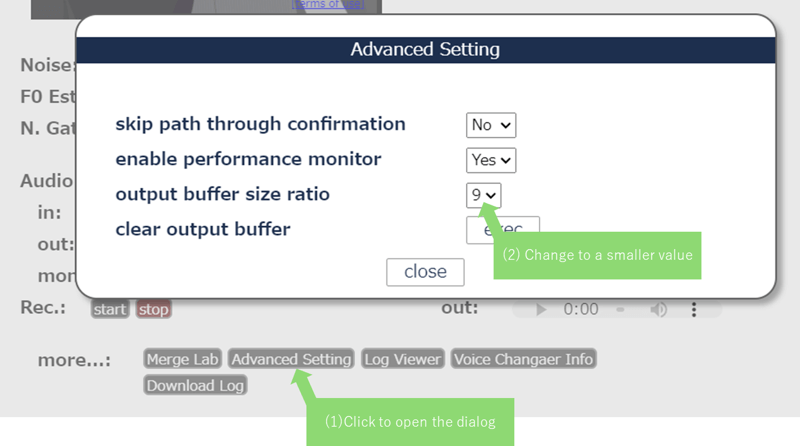
Советы: В версии Colab буфер аудиовыхода установлен на большее значение для учета сетевой задержки. В зависимости от среды, уменьшение этого буфера может уменьшить задержку. Однако в некоторых средах это может привести к тому, что звук станет прерывистым из-за сетевой задержки. Но вы можете попробовать изменить размер буфера в дополнительных настройках.
Метод 2: Звучит как аниме-девушка, использующая Vozard Voice Changer
Если вы ищете более простое и несложное решение, Vozard Voice Changer идеально. Он удобен в использовании и имеет встроенные пресеты, разработанные для голосов в стиле аниме, что делает его идеальным, если вам нужна быстрая настройка.
Шаги по изменению вашего голоса с помощью Vozard Voice Changer
Шаг 1: скачать и установить Vozard
Зайдем Vozard веб-сайт и загрузите приложение, которое соответствует вашему устройству. Следуйте инструкциям по установке — это довольно просто.
Шаг 2: Выберите предустановку голоса аниме
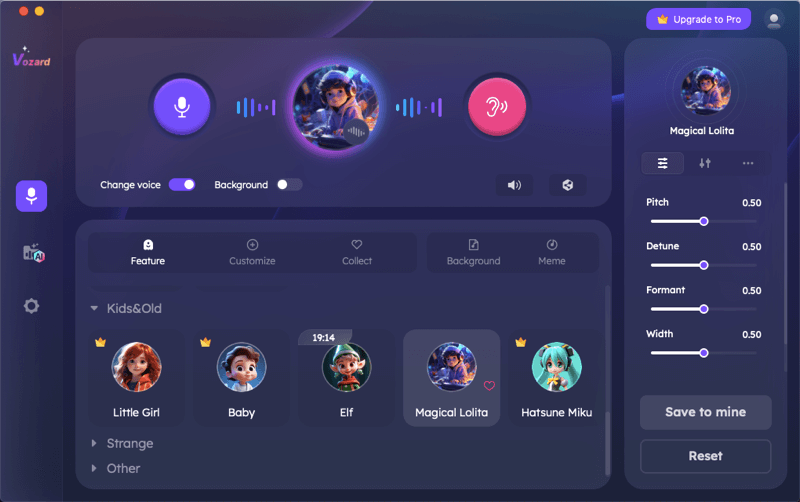
Откройте приложение Vozard app и найдите предустановленные параметры (обычно их легко найти в главном меню). Выберите предустановленный голос аниме, который даст вам этот высокий, характерный «аниме» звук. Если вы хотите чего-то необычного, вы можете настроить высоту и тон в соответствии с вашим конкретным представлением об аниме-голосе.
Шаг 3: Настройте вход и выход
Выберите микрофон в качестве устройства ввода Vozard, и выберите, куда вы хотите направить выходной звук (например, наушники). Говорите в микрофон и проверьте, правильно ли звучит голос! Возможно, вам придется немного подстроиться, чтобы добиться нужного результата.
Шаг 4: Попробуйте свой аниме-голос
Все готово! Этот способ намного проще, не так ли? Используйте его в чатах, трансляциях или записях — везде, где вы хотите проявить свою аниме-сторону. По ходу дела меняйте настройки, чтобы постоянно улучшать звук.
Советы: покажите, как звучит аниме-девушка Discord
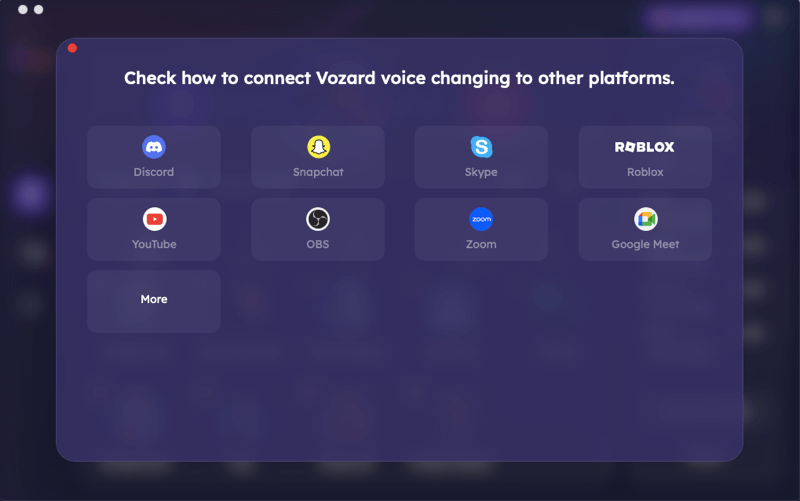
Если вы хотите звучать как аниме-девушка Discord, разыграйте своего друга по играм или привлеките больше зрителей в прямом эфире, став стримером, Vozard Voice Changer может вам помочь. Этот ИИ-преобразователь голоса также может подключить ваш голос к другим платформам, таким как Discord, Zoom, Fortnite, Twitch или инструменты для потоковой передачи, такие как OBS, позволяющие вам играть разные роли в играх, общаться в чате или вести прямые трансляции.
Заключение
Итак, если вам нравится настраивать все или вы просто хотите что-то простое и быстрое, оба этих инструмента помогут вам добиться этого голоса аниме. Если вы увлекаетесь кодированием и настройкой, то программа для смены голоса w-okada на GitHub — это фантастический выбор. Но если вы предпочитаете что-то более простое, Vozard отлично подходит для новичков.
Попробуйте каждый из них, поэкспериментируйте с настройками, и вскоре у вас будет идеальный аниме-голос для всего, что вы задумали. Наслаждайтесь исследованием своего аниме-персонажа!